(1)ukey确认小提示(*确认时浏览器支持:IE、360、谷歌和火狐)。

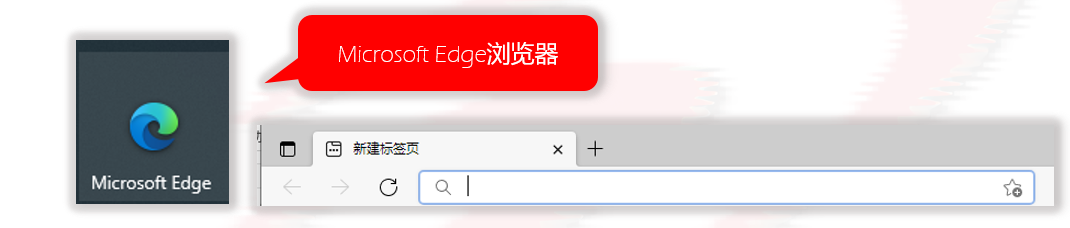
*上图所示:是IE浏览器;下图所示:是Microsoft Edge浏览器,和IE是两个浏览器,不是同一个浏览器。
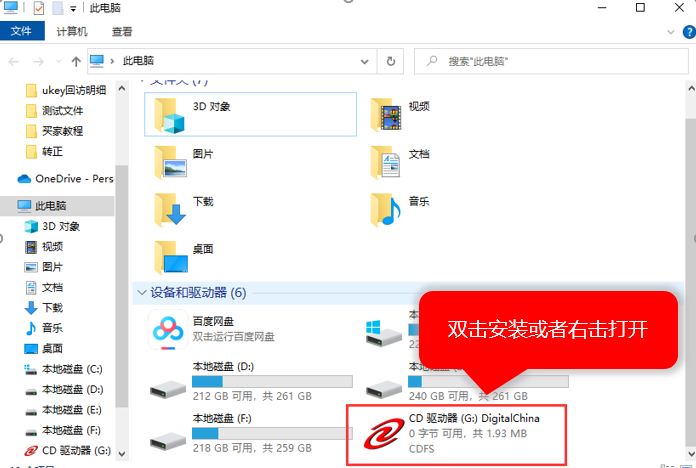
(2)新版UKEY插上后,在我的电脑显示如下所示。
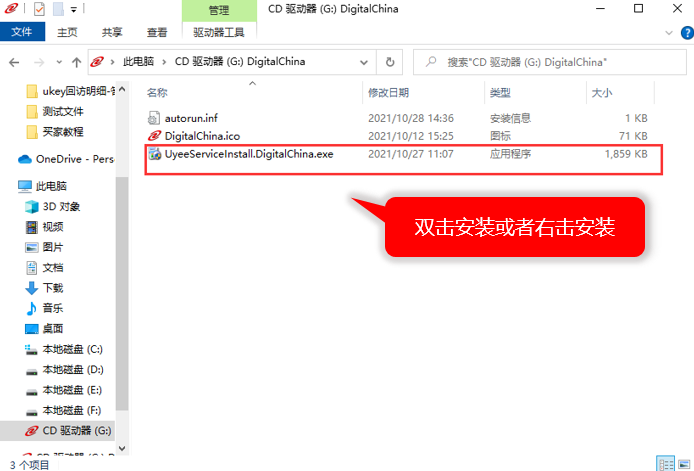
(3)双击安装或者右击打开DigitalChina,安装UyeeServicelnstall.DigitalChina。
(4)安装过后,在电脑桌面右下角任务栏有如下显示,双击打开。
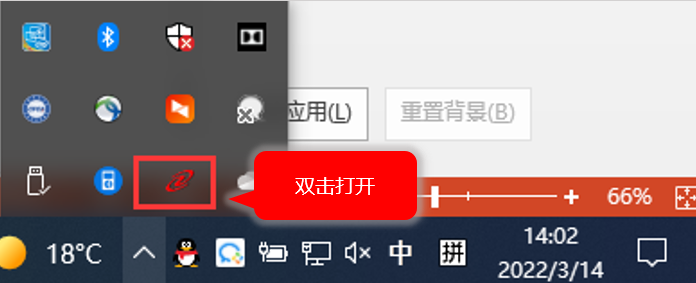
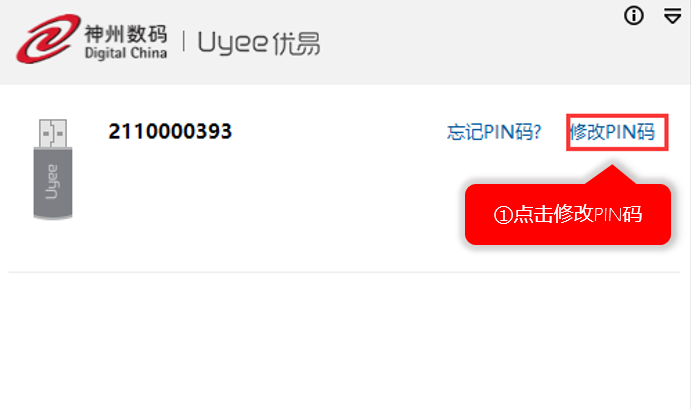
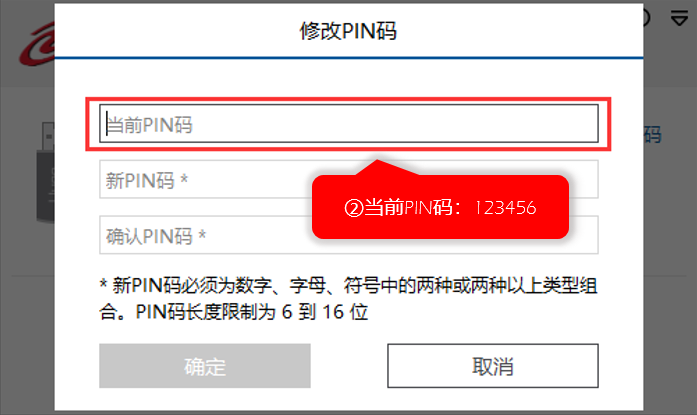
(5)*(必要步骤).双击打开图标后,点击修改PIN码(*初始PIN123456;不修改无法签收UKEY确认函)。
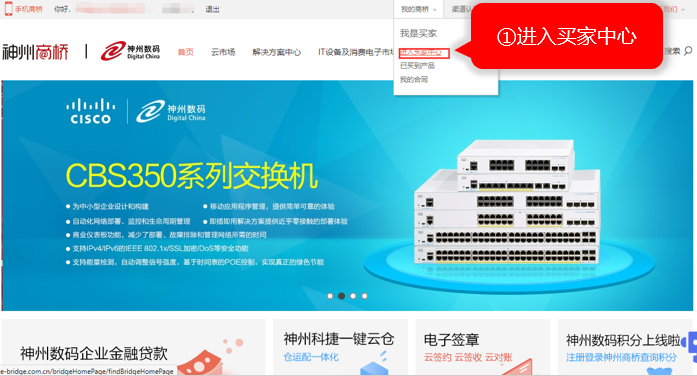
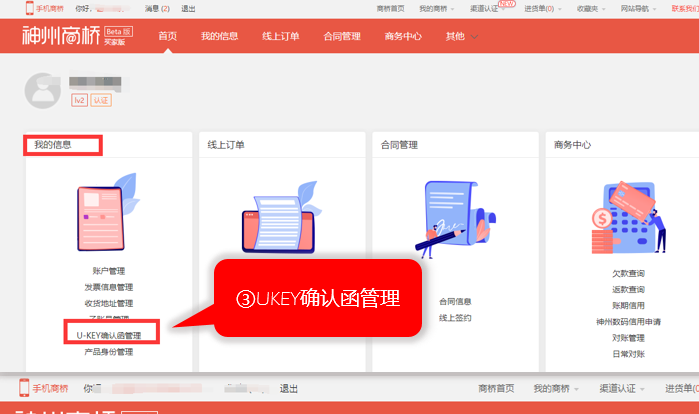
(6)修改过后,登录神州商桥-——我的商桥(进入买家中心)——ukey确认函管理,进行UKEY确认。
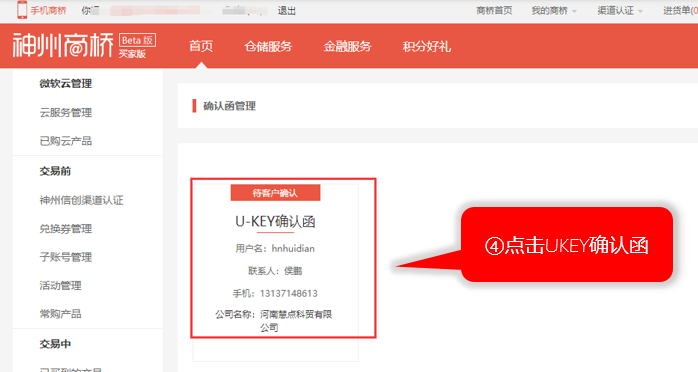
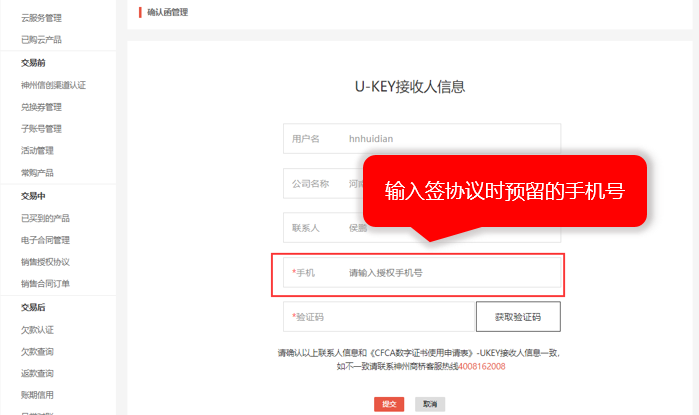
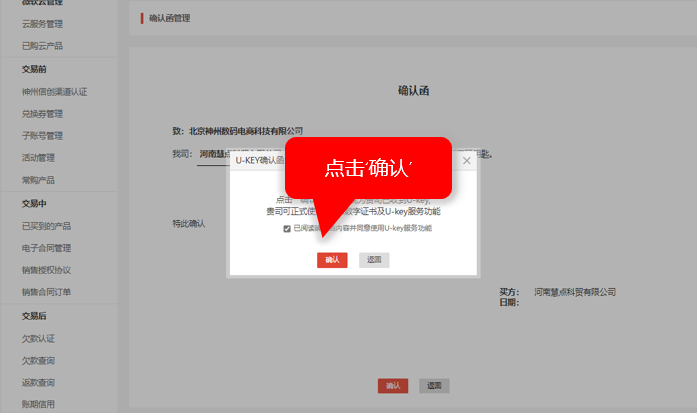
(7)UKEY接收人信息确认。
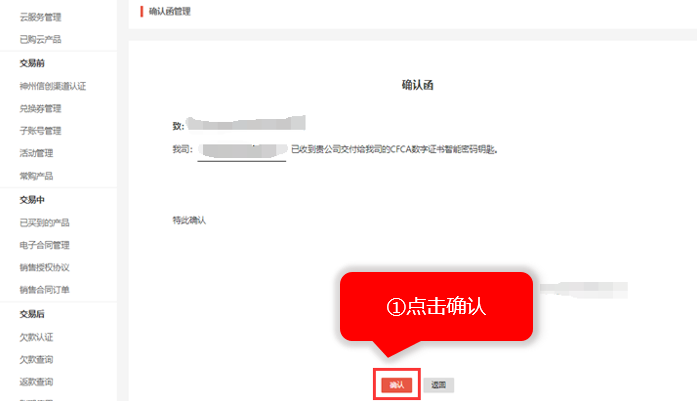
(8)确认函确认。
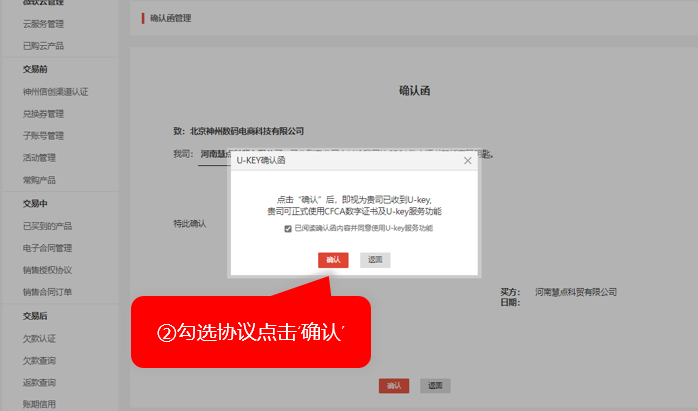
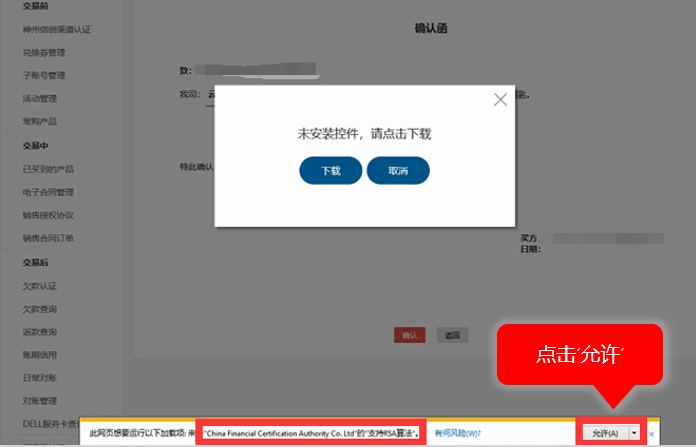
(9)显示未安装控件,下载并安装(*第一次使用或换电脑操作都需要下载安装控件) *再次提醒:浏览器用IE、360兼容、谷歌或者火狐。
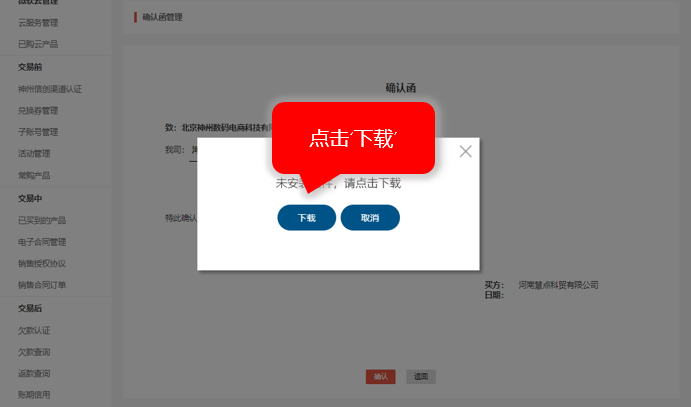
(10)下载完成后,打开下载文件双击安装。
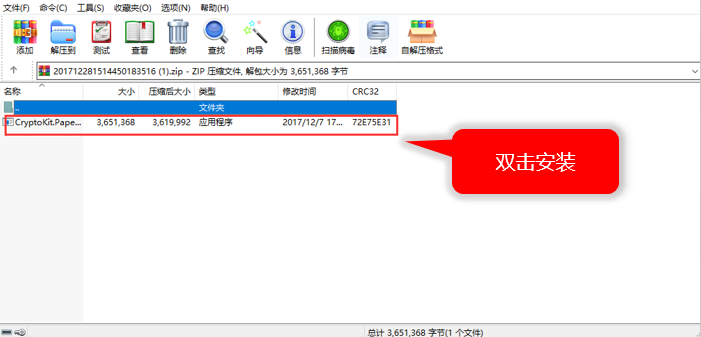
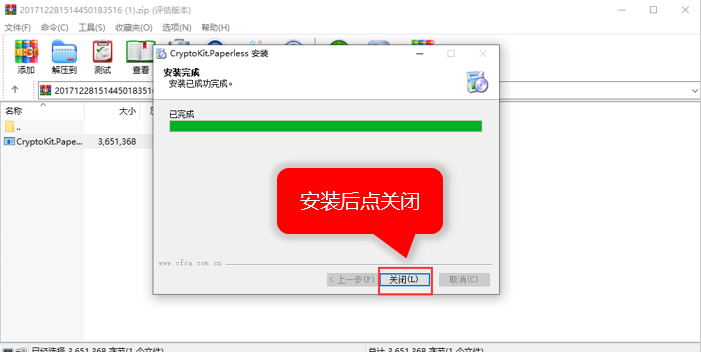
(11)安装控件(插件)后,刷新确认函页面再次确认。
(12)再次弹出未安装控件时,点击下方长方形白色弹窗后方的‘允许’(除IE外其他支持浏览器无此步骤)。
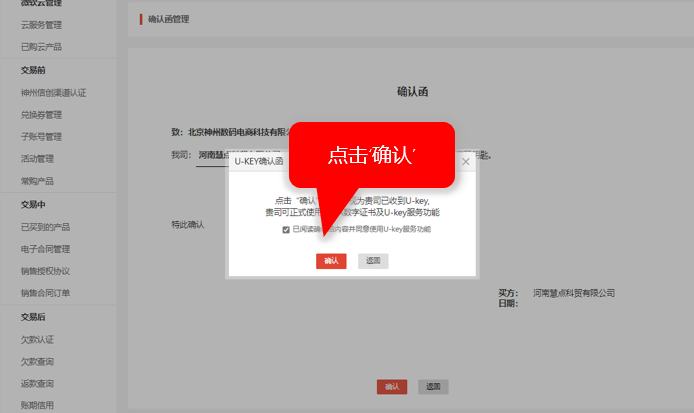
(13)点击允许后,刷新确认函页面再次确认(除IE浏览器其他无此步骤)。
(14)输入修改后的PIN码。
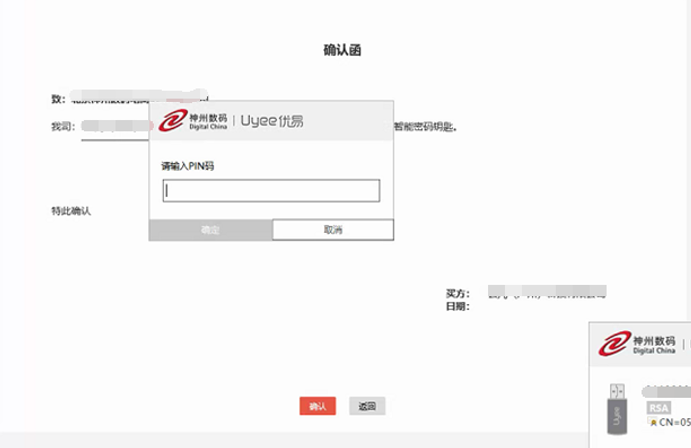
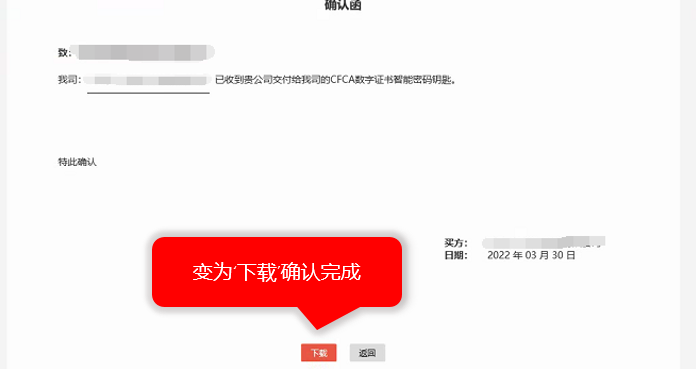
(15)确认按钮变成下载按钮,UKEY确认完成。